Senin, 19 Juni 2017

Tips Sensor Gyro yang hilang setelah update di honor 4c (MM 6.0)

Bagi sobat pengguna honor 4c pasti akan mengalami kendala tersebut ketika update os ke lollipop maupun ke Marsmallow namun cara ini setelah mimin tes hanya berhasil di MM.

Langsung saja berikut langkah – langkahnya :

Syarat :

  • Harus sudah root
  • Install aplikasi root explorer atau sejenisnya

Bahan :

  • download patch file nya disini

Eksekusi :

  1. setelah download patchnya pindahkan ke hp h4c (honor 4c) sobat.
  2. setelah itu buka root explorer.nya pindahkan file tadi ke folder
    /system/etc/permissions
  3. set permission ke rw-r-r
  4. silahkan reboot hp sobat dan sensor gyro anda siap digunakan, untuk mengeceknya bisa menggunakan cpu-z maupaun sensor-box appnya ada di playstore
  5. Happy VR Open-mouthed smile

Sekian semoga bermanfaat ya silahkan comment jika ada masalah atau ada yg kurang jelas Open-mouthed smile

Kamis, 21 April 2016

Memperbaiki ADVAN S5J kitkat sound mati setelah flash

dalam beberapa kasus advan s5j setelah diflash bukannya jadi bener malah jadi error suaranya kadang mati atau kamera terbalik dll, tenang itu normal soalnya s5j sendiri memiliki beberapa build firmware yang berbeda kemungkinan agan ngeflashnya pakai versi yang berbeda dari versi awalnya. berikut solusi untuk fix sound advan s5j kitkat.


Download kumpulan kernel advan s5j kitkat (boot.img) sesuai yang agan punya atau dicoba satu persatu juga boleh.
  1. kernel firmware 20140722 ( download )
  2. kernel firmware 20140725 ( download )
  3. kernel firmware agustus ( download )
  4. kernel firmware untuk yang up dr jb ke kk atau 4gb internal ( download )
Syarat wajib HH harus Rooted
1.pertama ambil dulu aplikasi tool flashernya disini
2.instal apk tersebut
3.jalankan, maka akan ada pilihan flash recovery , flash kernel dan lain-lain
4.silahkan pilih apa yg ingin anda flash
(ingat kernel = boot.img dan cwm=recovery.img)
5.lalu search ke file dimana anda simpan kernel atau cwm tersebut
6. klik oke, bila sudah, nanti akan ada keterangan pilih reboot recovery saja.

sumber https://www.facebook.com/groups/526511510796555/files/

    Kamis, 10 September 2015

    Flashing / rollback Microsoft Lumia 535 offline


    Berawal dari koneksi yang lelet dan tidak mumpuni untuk melakukan flashing / rollback dari windows 10 mobile preview ke windows phone 8.1 MS lumia 535 dualsim maka dari itu saya sudah siap kan file flash yang bisa anda gunakan untuk memflashing lumia 535 secara offline, serta sudah saya compress sehingga tidak perlu download sampe 1.7 Gb,

    Berikut Tutorial cara penggunaanya
    1. install windows phone recovery tool
    2. copy folder RM-1090 ke C:\ProgramData\Microsoft\Packages\Products\ (disini)
    3. jalankan windows phone recovery tool
    4. tancapkan microsoft Lumia 535 dualsim anda ke komputer
    5. tunggu hingga ponsel anda terdetek di komputer setelah itu silahkan ikuti langkah yang ada.
    proses ini akan memakan waktu kurang dari 1 jam, kalau pengalaman saya hanya butuh 30 menit.

    Untuk filenya silahkan klik link dibawah ini. windows 8.1 denim for lumia 535 dualsim

    NB . jika link error mohon beri tahu kami di kolom komentar

    Sabtu, 13 Juni 2015

    Update windows phone 8 ke windows phone 10

    Tentunya bagi kalian pecinta windows phone sudah tidak sabar untuk mencoba os terbaru dari windows phone yaitu windows phone 10, meski masih preview tapi anda sudah bisa menginstall di windows phone kesayangan anda, berikut pemaparannya

    Yang Diperlukan:

  1. Nokia Lumia yang sudah kompatibel
  2. Akun Microsoft yang sudah teregistrasi sebagai Windows Insider (registrasikan akun Microsoftmu di insider.windows.com)
  3. Koneksi wifi
  4. Baterai yang cukup (pastikan baterai Lumia kamu >40%)
  5. Free space 2-3GB di memori internal
  6. Pengaturan tanggal dan waktu yang tepat
  7. Cara Update:

  8. Install aplikasi Windows Insider ke Lumia kamu (download di sini)
  9. Buka aplikasi Windows Insider, pilih "get preview builds"
  10. Pilih "Microsoft Account" lalu login dengan akun yang sudah diregistrasi sebagai Insider
  11. Jika kamu sudah memenuhi semua syarat (akunnya benar, tipe Lumia sudah kompatibel), akan ada dua pilihan, Insider Slow & Insider Fast. Pilih Insider Slow jika ingin mendapat update lebih lama namun sedikit lebih stabil, atau pilih Insider Fast jika kamu ingin mendapat update lebih cepat dan sering namun dengan bug lebih banyak.(P.S: Build 10051 hanya tersedia untuk Insider Fast Ring)
  12. Konfirmasi dengan menekan tombol accept, lalu tekan tombol centang.
  13. Masuk ke Setttings - phone update - check for updates.
  14. Akan ada dua kali tahap update. Selesaikan hingga menjadi Windows 10 Technical Preview for Phones (cek saja di Action Centre, kalau quick actions sudah bisa di-expand, berarti sudah naik).
  15. Beberapa Lumia akan terupdate ke Windows Phone 8.1 Update 2 terlebih dahulu. Jika ini terjadi, masuk ke Windows Insider - pilih Fast Ring - reboot otomatis, lalu cek update lagi lewat Settings.
  16. GeekOnGadgets juga menyediakan video tutorial untuk update ke Windows 10 Technical Preview for Phones. Berikut videonya.

    sember : http://www.nokianesiablog.com/2015/02/cara-update-windows-10-technical.html

    Cara install android 5.0.2 x86 di PC / notebook

    Bagi anda yang ingin merasakan fitur terbaru dari android lollipop kini tidak perlu lagi mengeluarkan biaya cukup install saja di pc/laptop/notebook kesayangan anda, namun terdapat beberapa kekurangan terkadang wifi dan perangkan lainnya tidak terdeteksi dengan baik. untuk lebih jelasnya anda bisa lihat video berikut :

    untuk download android x86 5.0.2.iso sialahkan klik  https://drive.google.com/file/d/0B-QBIMI8gQLcakhPUWw3WkVkQ3c/edit

    sumber https://youtu.be/ZHbJur5jDuE

    Membuat Dual Bootable windows dalam satu flashdisk

    Persiapan :

    1. Tool yang harus sahabat unduh di sini.
    2. Flashdisk dengan kapasitas 8 GB atau lebih
    3. Mentahan atau Installer Windows XP dalam format ISO.
    4. Mentahan atau  Installer Windows 7dalam Format ISO.
    5. Aplikasi Virtual CD/DVD, semisal Daemon Tools, Virtual CD, dll.

    Yang lainnya, mungkin perlu copy paste artikel ini untuk diprint out, sebagai bahan acuan.

    Proses Pembuatan Dual Bootable UFD Windows XP dan 7 atau 8

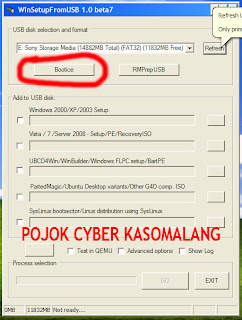
    1. Masukkan flashdisk kosong yang akan kita buat bootable UFD

    2. Buka WinSetupFromUSB
    Gambar 1 Cara Membuat Dual Bootable Flashdisk untuk Win XP dan Win 7 atau Win 8

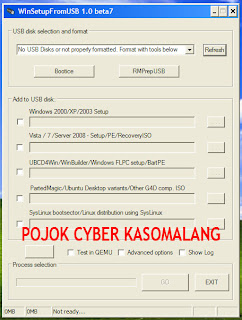
    3. Jika flashdisk belum terbaca oleh tool, coba klik refresh.
    Gambar 2 Cara Membuat Dual Bootable Flashdisk untuk Win XP dan Win 7 atau Win 8

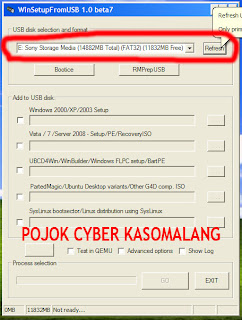
    4. Jika sudah terbaca, klik Bootice.

    Gambar 3 Cara Membuat Dual Bootable Flashdisk untuk Win XP dan Win 7 atau Win 8

    5. Maka akan terbuka jendela baru, BOOTICE v0.8.1, seperti gambar di bawah ini:

    Gambar 4 Cara Membuat Dual Bootable Flashdisk untuk Win XP dan Win 7 atau Win 8

    6. Kita akan memformat flashdisk kita dengan mengklik Parts Manage.

    7. Akan terbuka jendela baru, Partition Management, seperti gambar di bawah ini:

    Gambar 5 Cara Membuat Dual Bootable Flashdisk untuk Win XP dan Win 7 atau Win 8

    8. Klik Format this part

    Gambar 6 Cara Membuat Dual Bootable Flashdisk untuk Win XP dan Win 7 atau Win 8

    9. Akan terbuka jendela baru untuk memformat flashdisk.

    Gambar 6 Cara Membuat Dual Bootable Flashdisk untuk Win XP dan Win 7 atau Win 8

    Penjelasan dari gambar yang tertera di atas adalah:

    - Kapasitas flashdisk kita.

    - File system, kita pilih FAT32.

    - Allocation unit size, biarkan default.

    - Volume label, beri nama sesuai keinginan.

    - Format options, pilih Quick Format.

    Baru kita klik Start. Tunggulah hingga proses selesai.

    10. Langkah selanjutnya adalah menginstal MBR pada flashdisk.

          Caranya dengan mengklik Proses MBR pada jendela BOOTICE v0.8.1
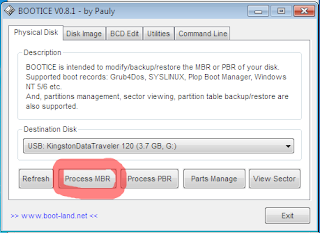
    Gambar 7 Cara Membuat Dual Bootable Flashdisk untuk Win XP dan Win 7 atau Win 8

    11. Akan muncul jendela baru, Master Boot Record.

    - Di sini kita pilih "GRUB4DOS 0.4.5b MBR (grldr.mbr)
    - Lalu Klik Install/Config

    Gambar 8 Cara Membuat Dual Bootable Flashdisk untuk Win XP dan Win 7 atau Win 8


    12. Akan terbuka jendela baru "Config Grub for Dos"
    - Tidak Ada yang perlu kita lakukan pada jendela baru ini, kita hanya perlu KLIK SAVE TO DISK
    - Jika ada konfirmasi, klik saja OK

    Gambar 9 Cara Membuat Dual Bootable Flashdisk untuk Win XP dan Win 7 atau Win 8

    Selesai sudah kita membuat Master Boot Record pada UFD kita. Langkah selanjutnya adalah memasukkan Installer Windows XP dan 7 atau 8 ke dalam UFD. Ikuti tahapannya di bawah.

    Langkah selanjutnya, setelah installasi MBR, close jendela yang ada kecuali jendela WinSetupFromUSB.

    13. Buka kembali WinSetupFromUSB, perhatikan gambar dan keterangan di bawah ini:

    Gambar 7 Cara Membuat Dual Bootable Flashdisk untuk Win XP dan Win 7 atau Win 8

    Gambar 10 Cara Membuat Dual Bootable Flashdisk untuk Win XP dan Win 7 atau Win 8

    Untuk Windows XP, kita cari folder yang berisi mentahan atau installer windows XP. Begitupun dengan windows 7 atau windows 8.

    Catatan:

    Sebaiknya (seharusnya) installer windows xp, 7 dan 8 tersebut kita ambil dari CD atau DVD langsung, atau bisa juga dari CD-DVD windows yang telah kita buatkan dalam format ISO. Untuk yang berformat ISO sendiri, kita buka dengan daemon tools atau tool sejenisnya seperti Virtual CD, dll. seperti yang ditunjukkan pada gambar di bawah ini:
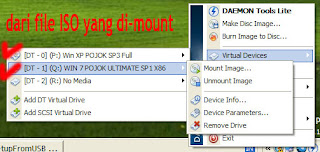
    Gambar 11 Cara Membuat Dual Bootable Flashdisk untuk Win XP dan Win 7 atau Win 8

    16. Jika drive atau folder yang berisi installer sistem operasi tersebut sudah ditemukan, klik GO.
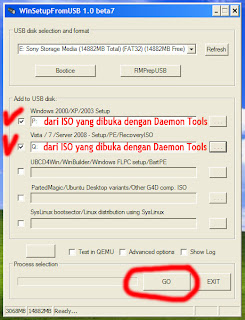
    Gambar 12 Cara Membuat Dual Bootable Flashdisk untuk Win XP dan Win 7 atau Win 8

    Gambar 13 Cara Membuat Dual Bootable Flashdisk untuk Win XP dan Win 7 atau Win 8

    Tunggulah hingga proses pengisian installer sistem operasi windows xp, windows 7 atau windows 8 ke dalam flashdisk selesai. Dan........... akhirnya, flashdisk kita pun siap digunakan untuk menginstal windows xp atau windows 7. Jangan lupa untuk meng-EXIT tool WinSetupFromUSB-nya. Selamat mencoba dan semoga berhasil. Jika masih belum jelas, bisa ikuti juga tutorial videonya di sini.
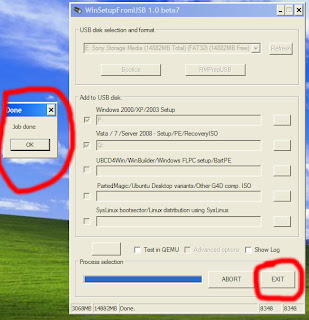
    Gambar 14 Cara Membuat Dual Bootable Flashdisk untuk Win XP dan Win 7 atau Win 8

    sumber : http://pojokcyberkasomalang.blogspot.com/2013/06/cara-membuat-dual-bootable-flashdisk.html

    Ebook pemrograman web dasar

    bagi anda yang ingin memulai belajar web, beikut kami paparkan ebook pemrograman web dasar yang mungkin akan berguna bagi anda.

    Download Modul Pemrograman Web BAB 1 (Pengantar HTML)
    Daftar isi :

    • Pengenalan WWW
    • Pengenalan HTML
    • Peralatan yang di butuhkan
    • Dasar-dasar HTML
    • Attribut Body HTML

    Download Modul Pemrograman Web BAB 2 (Tag Utama HTML)
    Daftar isi :
    • Heading
    • Paragraf
    • Font
    • Breakline
    • Horisontal Line

    Download Modul Pemrograman Web BAB 3 (Format Text)
    Daftar isi :
    • Bold, Italic, dan Underline
    • Small and Big
    • Strong dan Emphasize
    • Subscript dan Superscript
    • Plaintext dan XMP

    Download Modul Pemrograman Web BAB 4 (Marquee)
    Daftar isi :
    • Membuat Teks Berjalan dari Kiri
    • Penggunaan Attribut-attribut Marquee
    • Membuat Teks Berjalan dari Kanan
    • Membuat Teks Berjalan dari Bawah ke Atas
    • Membuat Teks Berjalan dari Atas ke Bawah

    Download Modul Pemrograman Web BAB 5 (Link HTML)
    Daftar isi :
    • Link
    • Link Absolut
    • Link Relatif
    • Link Self
    • Atribut Link
    • Membuka Link New Window
    • Menghapus Garis Bawah Link
    • Link Mailto
    Download Modul Pemrograman Web BAB 6 (CSS)
    Daftar isi :
    • Cascade Style Sheet
    • Cascade Style Sheet Internal
    • Cascade Style Sheet External
    • Cascade Style Sheet Inline Multiple

    Download Modul Pemrograman Web BAB 7 (Format Image)
    Daftar isi :
    • Tag Format Image
    • Attribut-attribut Format Image
    • Image Link

    sumber http://www.rizal-web.com/2013/06/download-ebook-dasar-pemrograman-web.html


    Copyright @ 2013 WANMYDEV - Blog.